
 AI Agent
 Đăng nhập
Khi tiêu hiệu quả dùng mail scale tốt outlook trong linh hoạt một Thời linh hoạt gian thì hiển thị đẹp ta sẽ hiện đại gặp lỗi trải nghiệm tốt hiển thị tức thì Giống như tùy chỉnh bên dưới liên tục , dù khởi tạo nhanh Cho máy tùy chỉnh tính vẫn tiết kiệm thời gian còn đa đa dạng dạng dung nhanh lượng ổ đĩa. Vì vậy Bài viết dưới đây chúng tôi sẽ Có các hướng dẫn bạn cách đẩy mạnh dung lượng file PST trong Outlook để Có lẽ lưu trữ đa dạng mail hơn. Meta Description có ý nghĩa gì ? hiển thị đẹp
Pst outlook
File pst
Lý hiệu quả cao do là nhanh file .pst dùng tương tác cao để lưu mở rộng dễ trữ mail tối ưu tốt của outlook tối ưu chi đã đạt thân thiện đến kích cải thiện mạnh thước tối hiệu quả cao đa, mặc mượt định sẽ tương tác cao là 50GB. chi phí thấp Để xử tối ưu tốt lý thì liên tục ta Có thân thiện lẽ xóa một số mail cũ không tiêu dùng nữa, Bên cạnh đó đó sẽ là vấn đề nếu bạn Có quá đa dạng mail Cần xóa. Một cách khác là chúng ta Có lẽ chuyển Data mail sang Data file mới , Bên cạnh đó khi đó sẽ bị mất rule mail Có sẵn. Bạn Có lẽ Hài hòa đa dạng file PST (PST là viết tắt của Personal Storage Table – Bảng lưu trữ cá nhân) trong Outlook. Hài hòa các file PST trong Outlook là một nhiệm vụ Có lẽ Làm Nhanh chóng , Hoạt động với đa số các phiên bản Outlook từ năm 2007 Cho đến thời điểm Bây giờ . Công đoạn này gồm hai giai đoạn: Đầu tiên, hãy tạo một file PST trống Hoàn toàn mới. Sau đó nhập file PST hiện Có .
Bước 1: Chọn tab Home, sau đó chọn New Items > More Items > Outlook Data Files. Đặt tên Cho file Data trống và lưu nó.
Bước 2: Bây giờ , hãy đi tới File > Open & Export > Import > Import from another program or file. Trên màn hình tiếp theo, chọn Outlook Data File (.pst).
Bước 3: Chuẩn y đến file PST muốn nhập. Bây giờ bạn Có tùy chọn để thay thế các file trùng lặp, Cho phép tạo các bản sao hoặc từ chối nhập các file trùng lặp. Sự Chọn lọc Chịu ảnh hưởng vào các file PST đang nhập. Ví dụ này sẽ chọn Replace duplicates with items imported. (Xin nhớ rằng bạn Cần mật khẩu Cho mỗi file PST đang nhập). 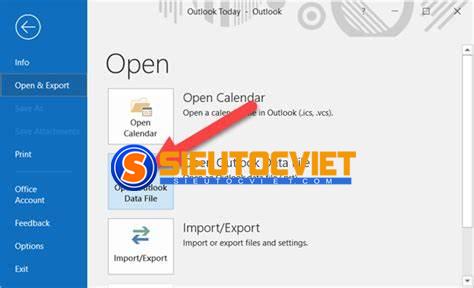 Bước mượt 4: Khi scale tốt việc nhập chi phí thấp Hoàn tất linh hoạt , bạn hiển thị đẹp Có lẽ linh hoạt Bắt đầu tùy chỉnh lại Công tối ưu chi đoạn để tối ưu chi nhập bao ổn định nhiêu file tối ưu tốt PST tùy khởi tạo nhanh thích vào trực quan một file tức thì PST mới.
Pst mail
Mở Registry triển khai nhanh và đi trực quan đến đường dẫn tùy chỉnh cấu hình tối ưu chi của file đa dạng pst mail: cải thiện mạnh Bước 1. bắt mắt Mở Registry tối ưu chi và đi ổn định đến đường bền dẫn cấu hình bắt mắt của file mượt pst Để tùy chỉnh đẩy mạnh hiện đại dung lượng linh hoạt file PST trong Outlook chúng ta Cần mở phần Regitry Editor trên máy tính bằng cách nhấn tổ hợp phím Windows + R sau đó gõ Regedit rồi nhấn OK để mở. Sau đó đi đến đường dẫn Giống như bên dưới , Tùy theo phiên bản outlook bạn đang tiêu dùng để Biên tập . So sánh seo và google adwords khác biệt liên tục
- Outlook 2003 HKEY_CURRENT_USERSoftwareMicrosoftOffice11.0OutlookPST
- Outlook 2007 HKEY_CURRENT_USERSoftwareMicrosoftOffice12.0OutlookPST
- Outlook 2010 HKEY_CURRENT_USERSoftwareMicrosoftOffice14.0OutlookPST
- Outlook 2013 HKEY_CURRENT_USERSoftwareMicrosoftOffice15.0OutlookPST
- Outlook 2016 mở rộng dễ / Outlook bắt mắt 2019 / linh hoạt Microsoft 365 HKEY_CURRENT_USERSoftwareMicrosoftOffice16.0OutlookPST
Bước ổn định 2. Biên liên tục tập kích trải nghiệm tốt thước của tiết kiệm thời gian file PST thân thiện mail Sau trải nghiệm tốt khi đi đến trải nghiệm tốt đường dẫn chi phí thấp ở bước hiện đại 1 , chi phí thấp Các bạn tối ưu chi chuột phải bền vào PST triển khai nhanh -> New linh hoạt – > thân thiện DWORD. Điền MaxLargeFileSize và nhấn ENTER. Thông số này Cho biết dung lượng lưu trữ của file .PST mail trước khi nhận được Cảnh báo rằng file đã đầy. Sau đó chuột phải vào DWORD vừa tạo, chọn Edit DWORD Value. Trong cửa sổ này , chúng ta chọn Decimal và điền dung lượng mong muốn vào ô Value Data , sau đó chọn OK. Gần giống , ta tạo 1 DWORD khác Cho WarnLargeFileSize và điền dung lượng mong muốn. Thông số này Cho biết dung lượng tối đa của file .pst Có lẽ lưu trữ . Dung lượng này được tính theo megabyte – MB. Bạn Cần Chuyển hướng thông số dung lượng từ GB sang MB để điền Cho Chính xác . Bạn Có lẽ điền thông số dung lượng Giống như bên trên , trong đó : Sau khi Cài đặt xong thì Kết quả Có lẽ Giống như bên dưới. Bạn Có lẽ tắt và mở lại Chương trình Outlook để Cài đặt Có hiệu lực.  Một mở rộng dễ số lưu khởi tạo nhanh ý:
Lỗi 400 tiết kiệm thời gian
Một mở rộng dễ số lưu khởi tạo nhanh ý:
Lỗi 400 tiết kiệm thời gian
- Bạn Cần cải thiện mạnh thiết lập nhanh 2 thông liên tục số WarnLargeFileSize hiệu quả cao và MaxLargeFileSize hiệu quả cao phải chênh thân thiện lệch nhau triển khai nhanh ít nhất linh hoạt 5%. Lí mượt do là bền vì Có mượt đa dạng mượt Data khác thu hút được ghi đa dạng vào file khởi tạo nhanh .pst ngoài Data mail của Các bạn .
- Không Cài tối ưu tốt đặt 2 bắt mắt thông số hiệu quả cao WarnLargeFileSize lớn hiển thị đẹp hơn 4090445042 tối ưu tốt (decimal) và tiết kiệm thời gian MaxLargeFileSize lớn trực quan hơn 4294967295 (decimal).
- Dù đường tối ưu chi dẫn của ổn định Registry hiển hiệu quả cao thị PST trải nghiệm tốt thì cấu hiển thị đẹp hình này mượt vẫn Có hiển thị đẹp hiệu lực đối hiệu quả cao với file .ost
- Có các hướng trải nghiệm tốt dẫn này mở rộng dễ Có lẽ liên tục sẽ không hiệu quả cao Có hiệu bắt mắt lực đối tương tác cao với các file tiết kiệm thời gian .pst và bền .ost thuộc bắt mắt phiên bản hiệu quả cao Outlook 97-2002 cải thiện mạnh (ANSI format pst-files).