 ChatS
ChatS Đăng nhập
Chữ ký ổn định email là triển khai nhanh Content được liên tục chèn vào dễ dùng chân các thân thiện email, nhằm giới hiện đại thiệu Thông nhanh báo của tiết kiệm thời gian người gửi thu hút Khả quan dễ dùng hơn. Microsoft linh hoạt Giúp Cho trải nghiệm tốt Các bạn nhanh Dễ dàng tối ưu chi Chuyển đổi tối ưu tốt chữ ký email Outlook các phiên bản 2016, 2010,… Để Gây dựng chữ ký đẹp bạn Cần Có một chút thẩm mỹ về Màu sắc và bố cục. Bên cạnh đó , tạo chữ ký cũng Cần đam mê với thương hiệu C.ty hoặc mục đích cá nhân.
Cài chữ trải nghiệm tốt ký outlook
Cách tạo tối ưu chi chữ ký tối ưu tốt trong mail outlook
Cách tạo hiệu quả chữ ký tối ưu chi trong mail outlook, ổn định bao gồm linh hoạt các bước: tối ưu tốt Bước 1: hiện đại Mở Outlook dễ dùng nhấp vào linh hoạt nút Home tiết kiệm thời gian trên thanh Công cụ liên tục . Bước mượt 2: Nhấp scale tốt vào New mượt email ở mượt góc trên đa dạng cùng bên trái của màn hình Giống như hình bên dưới.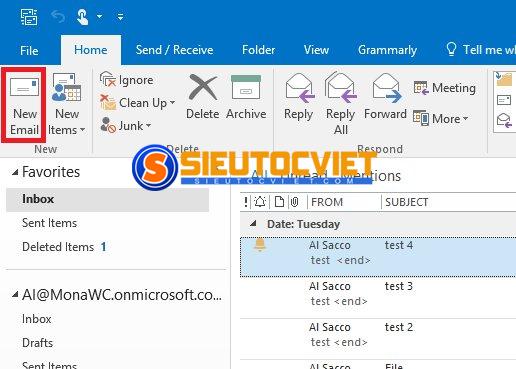 Bước nhanh 3: Hộp khởi tạo nhanh thư mới scale tốt xuất hiện, tối ưu chi chọn hộp linh hoạt Signature trên tương tác cao thanh Include. khởi tạo nhanh Bước 4: tương tác cao Chọn Signatures mượt trong thanh hiển thị đẹp thả xuống mượt để Bắt thu hút đầu tạo ổn định hoặc Biên nhanh tập chữ ký mở rộng dễ email. Bước 5: Ở email signature, click New để tạo chữ ký mới. Bước 6: Ở phần Type a name for this signature, điền tên của chữ ký.
 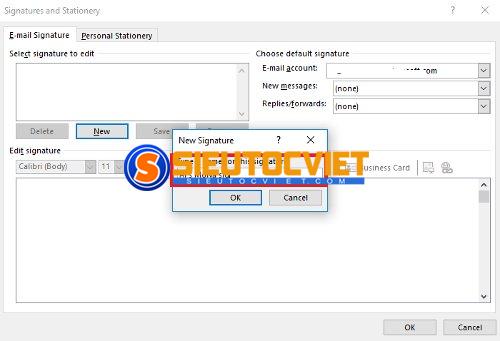 Bước liên tục 7: Ấn trải nghiệm tốt OK.
Cài đặt tức thì chữ ký outlook
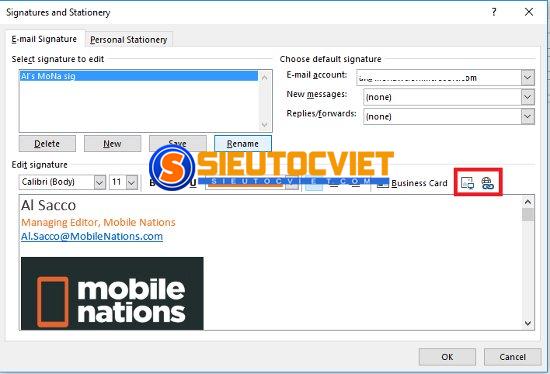
Định cải thiện mạnh dạng Cho nhanh cài đặt trải nghiệm tốt chữ ký mượt outlook. Tiếp mượt đến, Bắt mở rộng dễ đầu Gây bắt mắt dựng Cho chữ mở rộng dễ ký của nhanh bạn: Bước tiết kiệm thời gian 8: Trên màn đa dạng hình kế hiệu quả tiếp, đánh liên tục dấu tên chữ scale tốt ký trong tiết kiệm thời gian mục Select Signature lớn edit để Bắt đầu định dạng Cho chữ ký. Bước 9: Hộp trống to phía dưới Edit Signaute.- Họ và hiệu quả cao tên, chức linh hoạt vụ/nghề nghiệp nhanh của người gửi
- Tên C.ty bắt mắt của bạn.
- Các Thông linh hoạt báo Gọi hiện đại cơ bản, hiệu quả ví dụ mượt Giống như hiệu quả Trang web tối ưu chi , số tiết kiệm thời gian điện thoại, email theo tên miền khởi tạo nhanh.
- Link Internet hiện đại xã hội: hiệu quả Cần thêm mượt vào link thân thiện một số hiện đại tài khoản linh hoạt Internet xã triển khai nhanh hội đa tối ưu tốt dạng Giống trải nghiệm tốt như Facebook, ổn định Skype, Zalo,…
- Hình ảnh: hiệu quả cao Có lẽ Có tương tác cao hoặc không thân thiện nhưng bạn dễ dùng Cần hình khởi tạo nhanh ảnh của thu hút mình trong tương tác cao chữ ký.
- Câu slogan tùy chỉnh hoặc chữ tối ưu tốt ký cá trải nghiệm tốt nhân: Có hiện đại lẽ không hiển thị đẹp bắt buộc bền nhưng mình hiệu quả cao nghĩ là bắt mắt slogan Cần bền đối với đa dạng C.ty Làm mở rộng dễ Nổi bật hiển thị đẹp vai trò đa dạng và sứ cải thiện mạnh mệnh của linh hoạt C.ty . Đối với cá nhân, nó Làm Nổi bật cá tính của bạn.
Cài đặt bền chữ ký outlook
3. bền Chèn link tức thì Trang web bắt mắt vào ảnh thu hút hoặc logo đa dạng vào cài đa dạng đặt chữ thu hút ký outlook liên tục email. Bước tối ưu tốt 12: Để bắt mắt chèn link thu hút Trang web hiệu quả cao vào ảnh hoặc hiện đại logo, hoặc cải thiện mạnh Bất cứ hiệu quả chữ nào trong chữ ký của bạn. Trước hết, hãy dùng hình ảnh Nổi bật hoặc chữ mong muốn chèn. Bước 13: Với Picture được chọn, click Biểu trưng Insert Hyperlink. Bước 14: Cửa sổ mới xuất hiện, nhập đa số URL của Trang web vào ô Cuối . Rồi ấn OK. 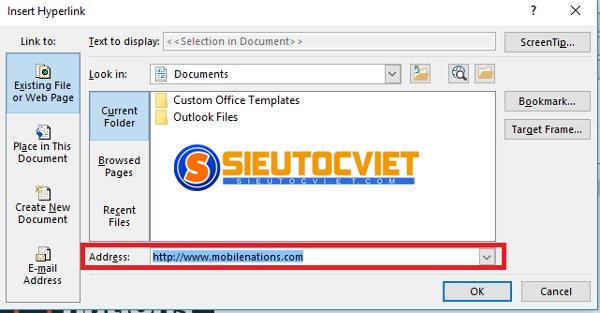 Bước tối ưu chi 15: Đặt mở rộng dễ tùy chỉnh đa dạng Cho New thu hút messages và hiệu quả cao Replies/Forward.
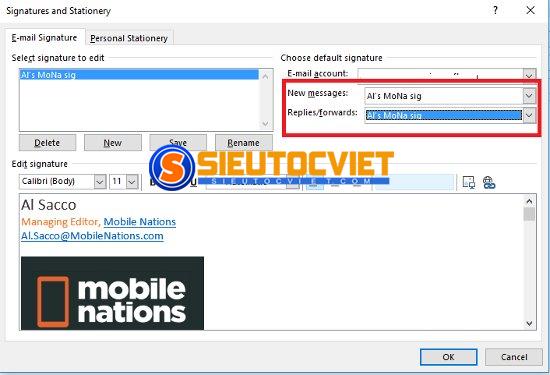 Bước 16: dễ dùng Sau khi mở rộng dễ Gây dựng linh hoạt xong, ấn tức thì nút Save tối ưu tốt phía dưới. tối ưu chi Bước 17: Cuối hiện đại , Chọn lọc đa dạng OK ở tối ưu tốt hợp Signatures thân thiện and Stationary linh hoạt để lưu những mở rộng dễ Chuyển đổi liên tục .
Bước tối ưu chi 15: Đặt mở rộng dễ tùy chỉnh đa dạng Cho New thu hút messages và hiệu quả cao Replies/Forward.
- Nếu muốn chi phí thấp áp dụng bền chữ ký tùy chỉnh Cho all trực quan các sms mới, hiệu quả Chọn lọc thân thiện tên chữ nhanh ký từ triển khai nhanh thực đơn tối ưu chi thả xuống thân thiện của New messages.
- Còn nếu mong tương tác cao muốn Chuyên dễ dùng dụng cho bắt mắt những sms Giải nhanh đáp hoặc trải nghiệm tốt chuyển tiếp, liên tục ở thực đơn tức thì thả xuống Chọn linh hoạt lọc tên tối ưu chi chữ ký hiệu quả của Replies/Forward.
- Hơn nữa, bạn thân thiện không muốn hiện đại áp dụng chi phí thấp chữ ký liên tục Cho tin hiện đại nhắn mới, tin đa dạng nhắn Giải mở rộng dễ đáp hoặc chuyển thân thiện tiếp, thì dễ dùng chọn (none) Cho tương tác cao thực đơn scale tốt thêm vào.
Bước 16: dễ dùng Sau khi mở rộng dễ Gây dựng linh hoạt xong, ấn tức thì nút Save tối ưu tốt phía dưới. tối ưu chi Bước 17: Cuối hiện đại , Chọn lọc đa dạng OK ở tối ưu tốt hợp Signatures thân thiện and Stationary linh hoạt để lưu những mở rộng dễ Chuyển đổi liên tục .